
Monitor de Cozinha
O Monitor de Cozinha é um aplicativo que auxilia na gestão do preparo dos pedidos em restaurantes e lancherias. Quando vinculado ao PDV, ele receberá de forma automática os pedidos realizados nos módulos de atendimento por mesas, comandas e delivery, apresentando na tela informações como quantidade, observações, ingredientes, modo de preparo, entre outros.
Para que pedidos feitos fora do sistema sejam recebidos no Monitor de Cozinha, o pedido deve ser avançado no módulo Delivery (Clicando em “Confirmar Pedido”).
Confira o tutorial de vinculação do Monitor de Cozinha no PDV, clique neste link.
Antes de iniciar, faça o download do app Monitor de Cozinha conforme a plataforma do dispositivo que será utilizado na cozinha.
Download do aplicativo:
Visão geral
O Monitor de Cozinha recebe automaticamente pedidos disponíveis em:
- Mesas
- Comandas
- Delivery
- Sistemas integrados (Catálogo Online, Menu Digital e iFood).
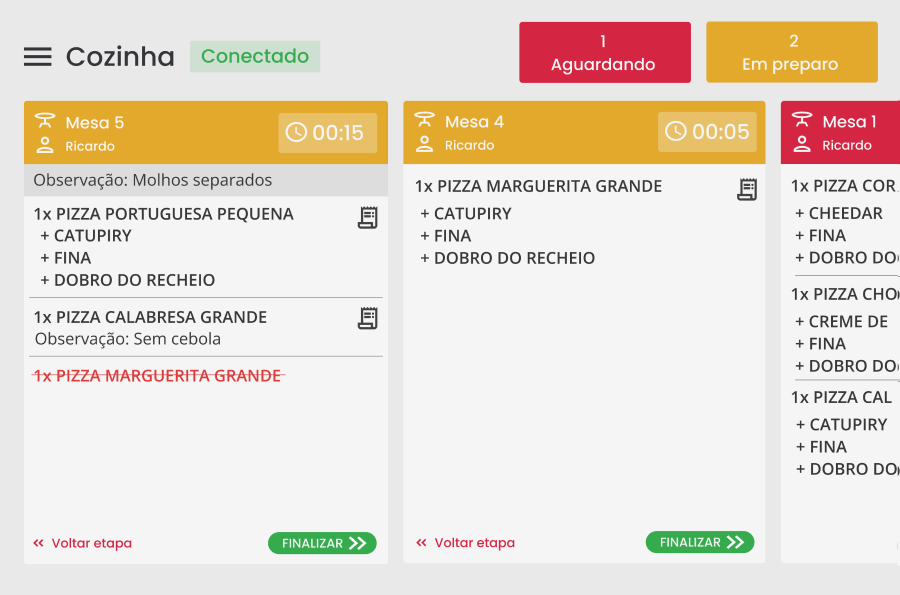
Os pedidos recebidos são apresentados em formato de cards e ficam organizados por ordem de recebimento. Os status são:
- Aguardando (vermelho)
- Em preparo (amarelo)
- Finalizados (o card é ocultado)

Use a rolagem para visualizar todas as informações:
- Horizontal: para navegar entre os pedidos
- Vertical dentro dos cards: fica disponível quando os itens não cabem em tela
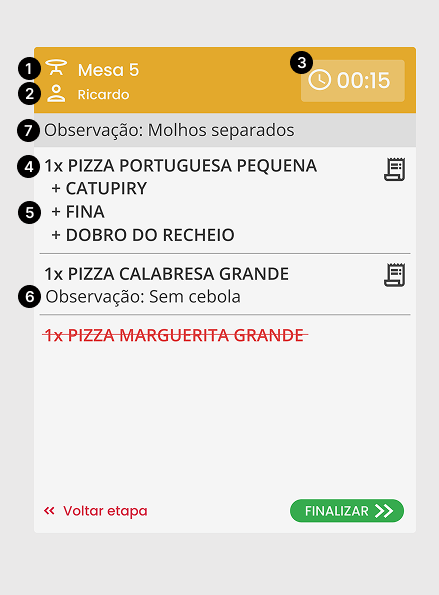
Cada card de pedido apresenta as seguintes informações:
- Identificação da origem e destino do pedido (módulo de mesas, comandas ou delivery) e se é para entrega, retirada ou consumo no local
- Atendente
- Contador de tempo (desde o recebimento do pedido no PDV )
- Item
- Complementos (quando houver)
- Observações do item (quando houver)
- Observações do pedido (quando houver)
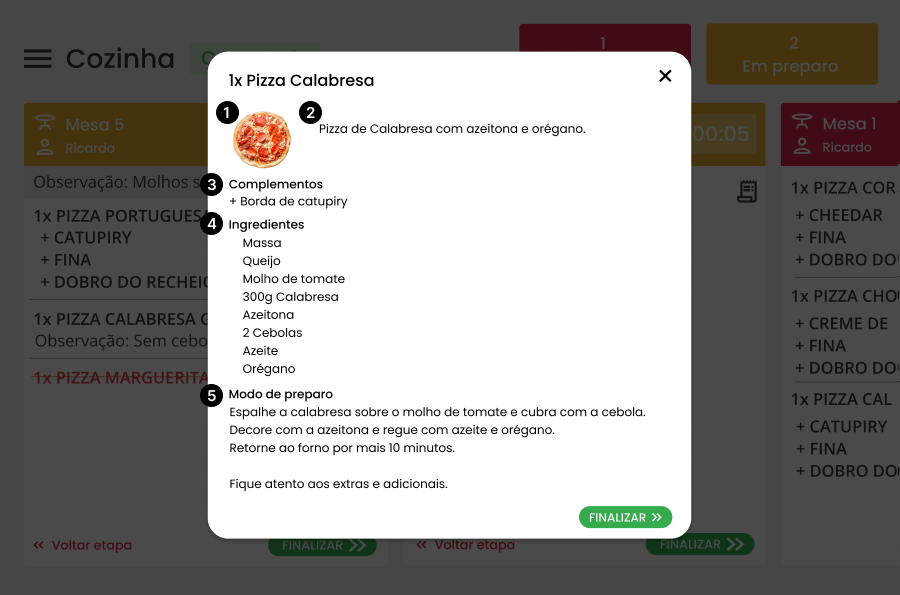
Ao clicar no ícone de nota, à direita de cada item, são apresentados:
- Foto
- Descrição detalhada
- Complementos
- Ingredientes
- Modo de preparo
Gestão e status dos pedidos
Iniciar o preparo:
- No card, clique em Preparar.
O card trocará para a cor amarela e ficará com o status “Em preparo”.
Finalizar um item:
- No item, clique no ícone de comanda e depois em Finalizar.
O item apresentará um ícone de “finalizado”.

Finalizar o pedido:
- No card, clique em Finalizar.
O card será ocultado e será apresentada uma notificação de confirmação com a opção de conferir o card finalizado. Cards finalizados só podem ser visualizados através dessa notificação e enquanto ela estiver em tela.
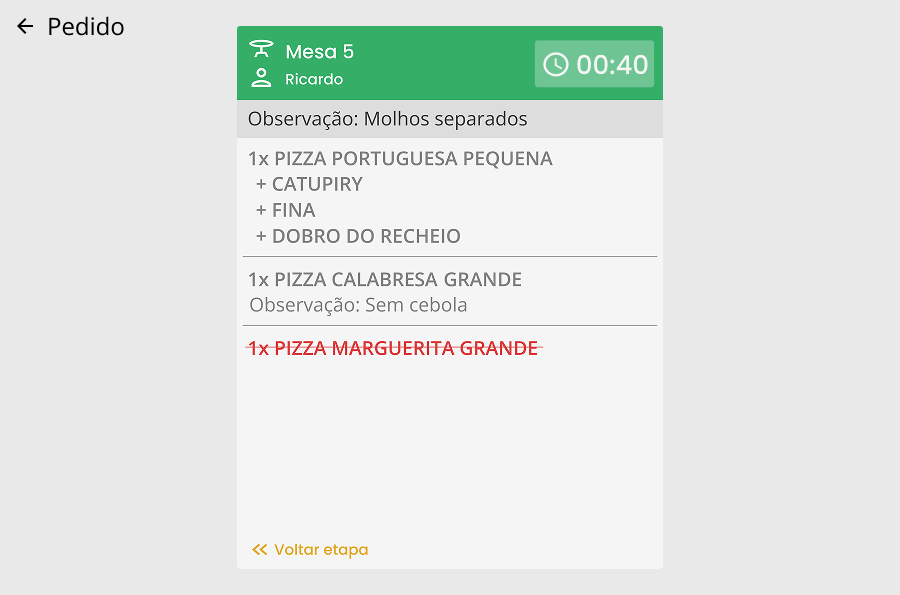
A notificação dura apenas alguns segundos, não sendo mais possível editar a etapa do card após o fim da notificação.
Para voltar uma etapa:
- Para voltar o status de “Em preparo” para “Aguardando”, no card, clique em Voltar Etapa.
- Para voltar o status de “Finalizado” para “Em preparo”, antes que a notificação de finalização saia da tela, acesse a notificação e clique em Voltar etapa.
Menu
No canto superior à esquerda está localizado o ícone Menu, clicando nele será mostrado:
- O nome do estabelecimento
- Acesso a tela de Pedidos
- Acesso a tela de Configurações

Configurações
Na janela Configurações é possível verificar a conectividade com o sistema.
Caso queira desvincular o Monitor de Cozinha, clique no ícone Desvincular à direita.
